Congresos sobre técnicas ortoprotésicas
Congresos sobre técnicas ortoprotésicas
Nuestros Socios
Nuestros Socios
Congresos sobre técnicas ortoprotésicas
Congresos sobre técnicas ortoprotésicas
Congresos sobre técnicas ortoprotésicas

1. Pasos para calibrar un escáner Structure
A continuación introducimos un video con todos los pasos para escanear correctamente el escáner3D Structure.
Pasos a Seguir:
1. Descargar la APP CALIBRATOR
Lo primero que tendremos que hacer es descargarnos de la App Store, la aplicación “Calibrator”.
Como observamos, el scanner Structure tiene varias aplicaciones que se pueden descargar en la App Store, pero en esta caso, la que nos interesa es “Calibrator”.
2. Conexión
Lo primero que nos muestra el escáner es lo que capta la cámara: nuestro entorno con una gama de colores como los de la imagen posterior.
En algunas ocasiones nos pedirá que tapemos por completo las cámaras (con poner la mano delanteserá suficiente).
Es muy importante que estemos conectados a una red para que la aplicación pueda acceder al servidor, ya sea a través de conexión Wifi o de conexión 3G si nuestro dispositivo es compatible.
En el caso de que no esté conectado, no se podrá calibrar.
3. Soporte del Escáner
El escáner Structure se puede sujetar al iPad con el soporte de la casa comercial o por cualquier fundaque le diseñemos.
La propia aplicación te recuerda que la cámara del iPad tiene que estar libre, y deberemos de asegurarnos que nada la tapa (un dedo o el propio soporte del escáner).
Abajo a la izquierda aparece “Custom bracket? Swipe left”. Esta opción es por si el soporte es distinto al que se ve en pantalla.
Para calibrar con un soporte distinto tendremos que meter las medidas que hay a las lentes de forma manual.
En nuestro caso estamos trabajando con un soporte oficial de Structure.
4. La Luz
Para una correcta calibración del escáner Structure se aconseja luz natural.
Nos podremos acercar a una ventana o incluso realizarlo al aire libre.
El escáner analiza si la luz es la óptima y, una vez considera que es la adecuada, se procede a realizaruna vuelta alrededor de la zona a calibrar (Tendremos que movernos a un ritmo muy suave).
Una vez el escáner se ha situado, se mostrarán los puntos azules y podremos proceder a terminar de calibrar.
Si por en cambio no disponemos de luz natural, tendremos que avisar a la aplicación de que se va a realizar en el interior de una oficina (la aplicación lo detecta por sí sola).
Los pasos serán los mismos que los anteriores, con la diferencia de que tendremos que ir másdespacio para captar el mayor número de puntos azules.
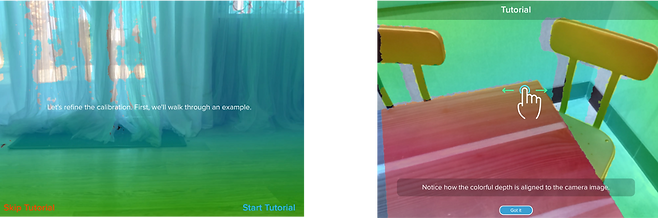
5. Tutorial App Callibrator
Una vez se han tomado los puntos, se deberá optimizar la calibración.
Podremos ver el tutorial que nos tiene preparado la App. (Aconsejable).
Si ya se han realizado varias calibraciones, pulsamos “Skip Tutorial” en la zona inferior izquierda de color, de esta forma podremos saltarnos el tutorial.
Como vemos en la imagen, para calibrar tan solo tendremos que desplazar con el dedo la imagen.
En este ejemplo, colocaremos la zona sobre la silla.
En cuanto lo hagamos de forma correcta el tutorial habrá finalizado.
6. Fin de la Calibración
Para finalizar la calibración tendremos que repetir los pasos de la silla, pero con un objeto que fijemosnosotros.
En nuestro caso hemos calibrado una férula FIIXIT con una silla rosa.
De esta forma tendremos una calibración óptima.